Una timeline de verdad no cabe en una pantalla. Catorce máquinas de laboratorio ya hacen un ovillo; un dominio de cliente con dos mil no se puede ni mirar. Así que lo primero que se hace en el visor es recortar.
El panel de la izquierda es para eso. Se esconde con el embudo de la barra cuando ya no hace falta.
Tres vistas
La primera vista depende del hunt, el análisis de masstin que aprende qué es normal en la timeline y señala las conexiones raras (qué es el hunt). A cada conexión le pone un estado y una puntuación: significant es lo que pasa su listón y candidate lo que no llega pero merece un vistazo (qué significan).
- Findings. Solo las conexiones que el hunt marcó como
significantocandidate. Si has pasado el hunt, se empieza por aquí. - Neighbourhood. Las máquinas a n saltos de la que nombres. Escribes un nombre en la búsqueda rápida de arriba, pulsas Enter y ya estás dentro. Doble clic en cualquier máquina hace lo mismo.
- Everything. Todo, y que decidan los demás filtros.
Buscar por máquina, cuenta o tipo de logon
Los tres campos de búsqueda entienden lo mismo:
| Escribes | Significa |
|---|---|
srv |
contiene «srv» |
adm* |
empieza por «adm» |
*$ |
acaba en $ (cuentas de máquina) |
=DC01 |
exactamente ese nombre |
!ws09 |
todo menos eso |
ws*,!ws09 |
varios, separados por comas |
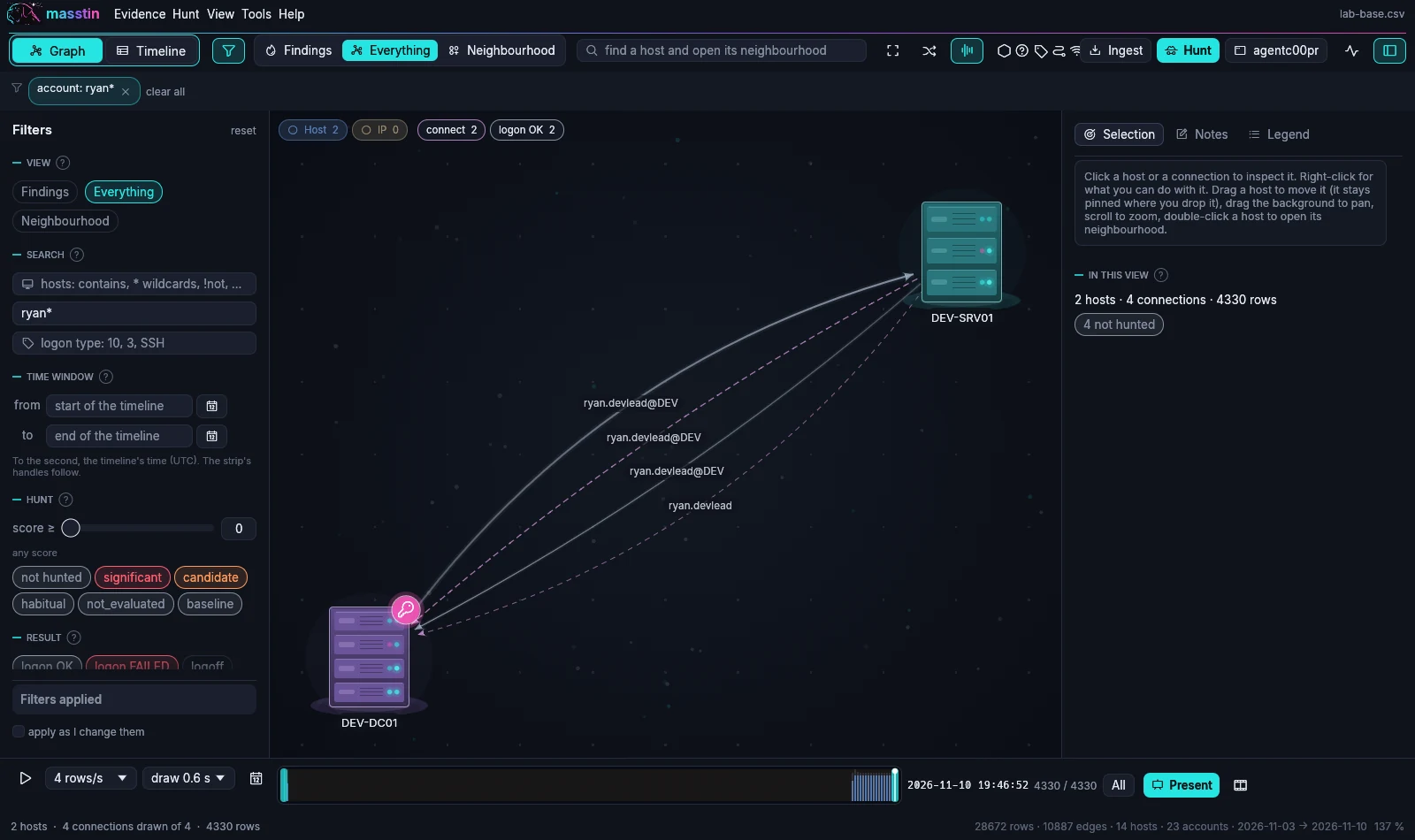
Aquí he escrito ryan* en la cuenta. De 78 conexiones quedan 4, entre dos máquinas, que suman 4 330 filas. Una conexión del mapa no es una fila: es una línea que junta todas las filas de la timeline con el mismo origen, destino, cuenta y resultado (más abajo, en «Cómo se agrupan las filas»). Dos son logons correctos y dos son conexiones sin logon. Fíjate en los rótulos: tres dicen ryan.devlead@DEV y uno ryan.devlead a secas, de filas que no traen dominio. Para el visor son dos cuentas distintas.
Es deliberado. Administrator@PARTNER, Administrator@DEV y el Administrator local de un servidor son tres cuentas y salen como tres líneas. Si filtras por adm* las coges todas; si pones una @ en el patrón, hablas del nombre completo.
Las fichas de arriba
Cada filtro activo aparece como una ficha encima del mapa (account: ryan*, score ≥ 13, el periodo). La × de la ficha quita ese filtro y clear all los quita todos. Si no hay fichas, no hay nada filtrado. Parece una tontería, pero es lo que evita pasarse diez minutos mirando un grafo recortado creyendo que es el completo.
Por resultado
Las pastillas de Result dejan solo lo que quieras: logons correctos, fallidos, conexiones o cierres.
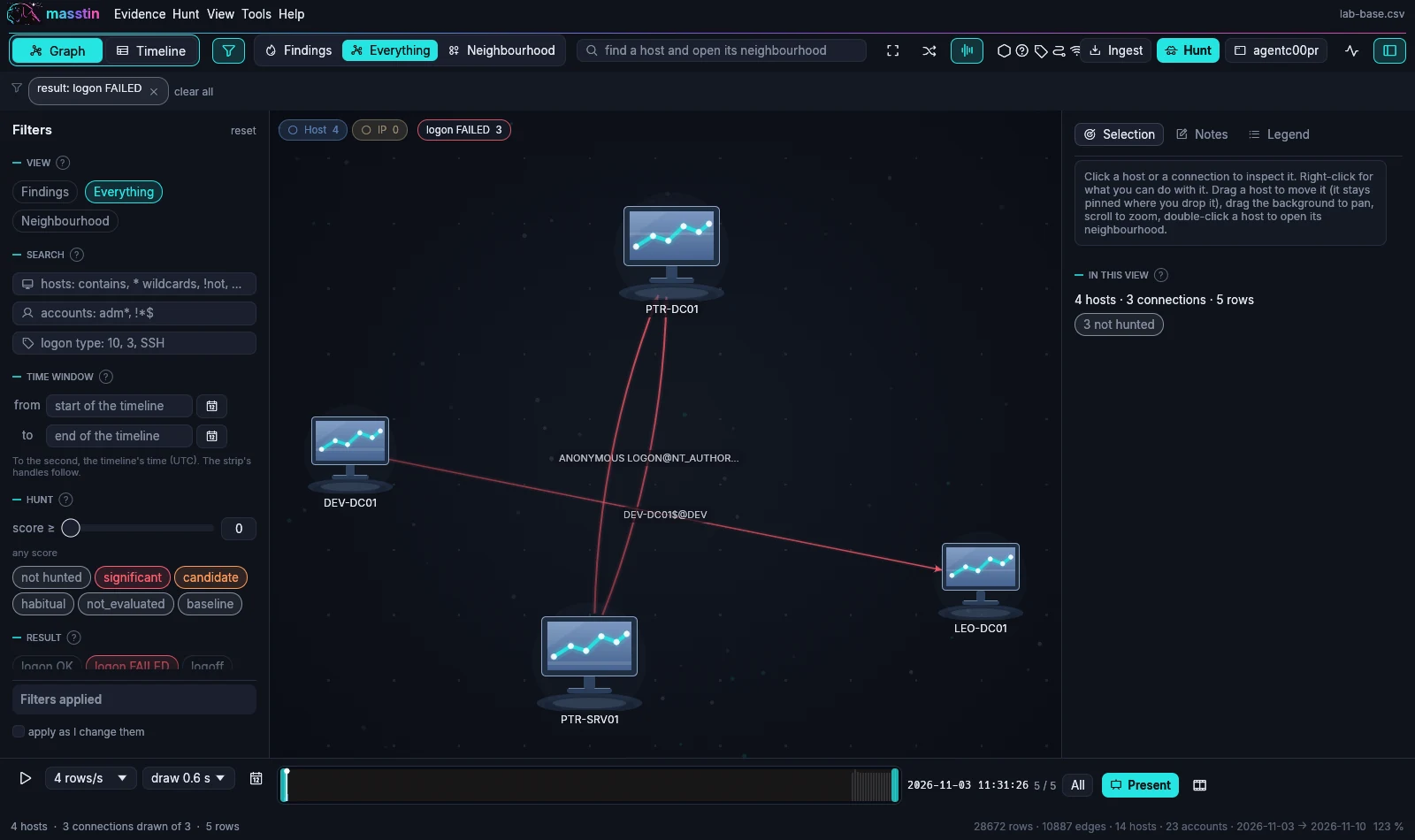
En el laboratorio, solo los fallos son 5 filas de 28 672. En una red real, este filtro es la forma más rápida de ver un ataque de fuerza bruta: un origen con líneas rojas hacia todas partes.
Hunt
Si la timeline lleva el hunt, hay un deslizador score ≥ y las pastillas de estado. La puntuación va de 0 a 100 y mide lo rara que es una conexión comparada con lo normal en esa timeline. Con 13, solo una de cada veinte conexiones normales se ve así de rara; con 30, una de cada mil; con 60, una de cada millón. Cuanto más subes el deslizador, menos conexiones quedan y más raras son.
Cómo se agrupan las filas
Esto cambia más de lo que parece:
- By connection (por defecto). Una línea por origen, destino, cuenta y resultado. Es la unidad que juzga el hunt.
- Grouped by hosts. Una línea por pareja de máquinas, con todas las cuentas dentro. Para ver la forma de la red sin el ruido de las cuentas.
- Ungrouped. Una línea por evento. Solo tiene sentido con un periodo muy corto o una selección pequeña.
El límite
El visor no dibuja más conexiones que las que dice Limit, y empieza por las más urgentes: primero lo significant, luego lo candidate, luego por número de eventos. Cuando se alcanza el límite lo dice en la línea de estado. Nada se queda fuera sin avisar.
Filtros guardados
Abajo del panel hay una lista de filtros ya hechos: solo RDP, logons de red, SSH, cuentas de administración, cuentas de servicio, sin cuentas de máquina, fallos, lo marcado por el analista, las últimas 24 horas.
Y los tuyos. Save the current filter… guarda el filtro con un nombre, junto con el estilo y, si marcas la casilla, la colocación: dónde estaba cada máquina. Al volver a elegirlo, las máquinas vuelven a su sitio. Es la forma de tener «la vista del informe» siempre igual, aunque la retomes tres días después.
Aplicar
Por defecto los filtros se aplican con el botón Apply filters o con Enter. Si prefieres que se apliquen según los tocas, marca apply as I change them. En timelines grandes es mejor dejarlo sin marcar.
El periodo de tiempo tiene su propio artículo, junto con el inspector: el inspector y la franja de tiempo.
$ comments