
Hay una pregunta que sale en todos los incidentes, normalmente a media tarde del segundo día: «vale, el atacante estaba en esta máquina y acabó en el servidor de ficheros. ¿Cómo llegó?».
Con el grafo delante la tentación es seguir las flechas con el dedo. Sale mal casi siempre, porque el grafo no tiene tiempo: te enseña que A habló con B y que B habló con C, pero no que B habló con C tres días antes de que A tocara a B. Ese camino existe en el dibujo y no existió nunca en la red.
Tools › Paths hace esa cuenta por ti.
Una cosa antes de buscar: si una misma máquina sale en el mapa dos veces, una con su nombre y otra como dirección IP, únelas primero en Hosts y direcciones. Un camino no puede pasar de un nodo al otro, como verás más abajo.
Origen, destino y un botón
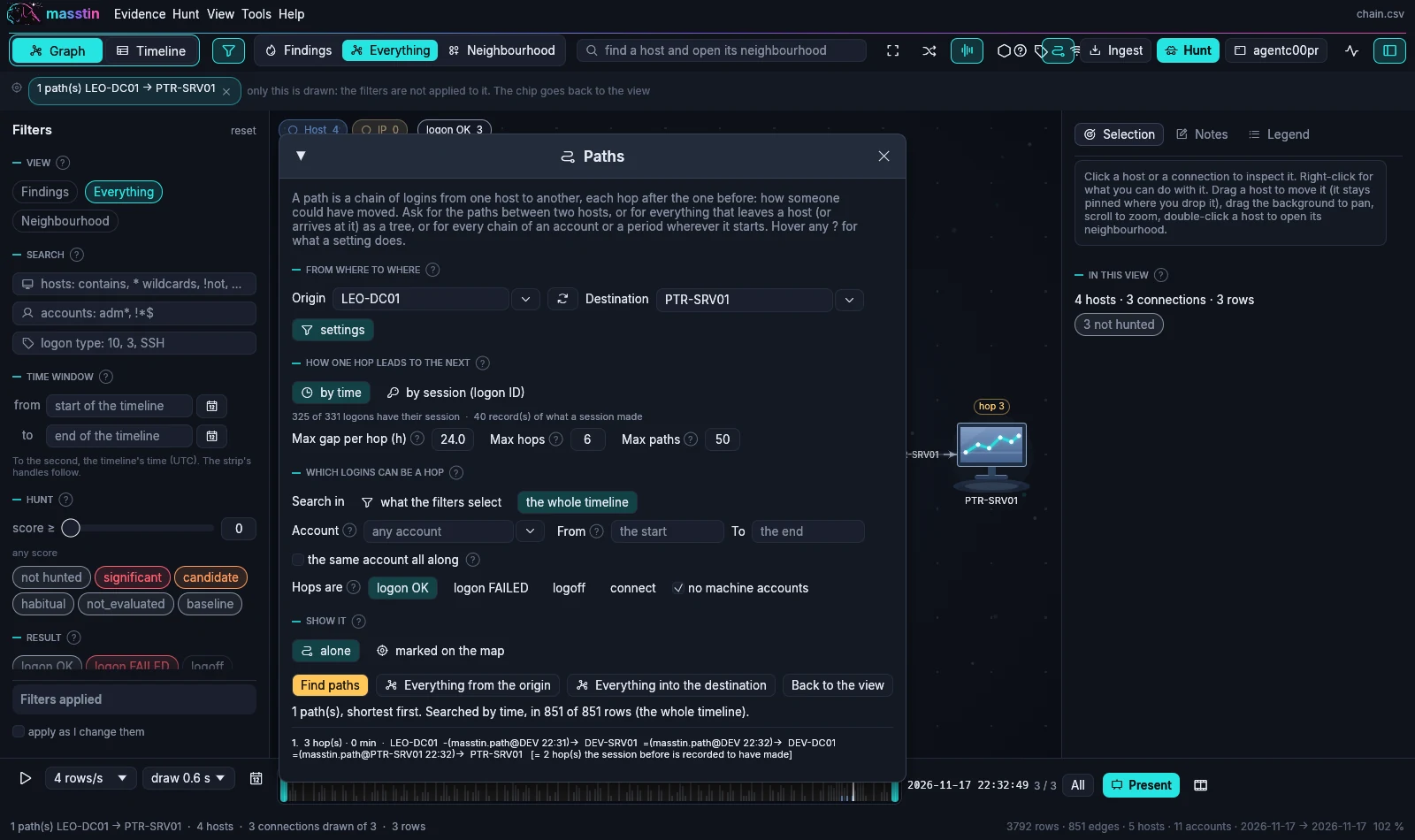
Escribes el origen y el destino. Las dos cajas autocompletan con las máquinas que hay en la timeline, así que no hace falta acordarse de si era SRV01 o SRV-01. Pulsas Find paths.
El resultado es una lista de cadenas, la más corta primero:
3 hop(s) · 0 min · LEO-DC01 -(masstin.path@DEV 22:31)-> DEV-SRV01
                            =(masstin.path@DEV 22:32)=> DEV-DC01
                            =(masstin.path@PTR-SRV01 22:32)=> PTR-SRV01
Cada salto lleva la cuenta que se usó y la hora. La regla es una sola: un salto sale de una máquina después de que entrara el anterior. Eso es lo que hace que la cadena pudiera ocurrir de verdad.
Tres detalles para leer esa línea:
0 mines el tiempo entre el primer salto y el último, en minutos enteros. Aquí toda la cadena ocurrió en menos de un minuto, aunque las horas pasen de 22:31 a 22:32.- Las flechas no son todas iguales.
-( )->es un salto normal.=( )=>es un salto del que la máquina intermedia dejó escrito que lo hizo la sesión que acababa de entrar. Esa marca sale siempre que el registro existe, también buscando por tiempo. Qué registro es y cuánto vale está en los caminos por sesión. - La cuenta lleva su dominio detrás de la
@. Cuando ahí va el nombre de la propia máquina, como enmasstin.path@PTR-SRV01, es una cuenta local de esa máquina y no una del dominio.
Este ejemplo lo provocamos nosotros en el laboratorio para tener algo que comprobar: creamos una cuenta (masstin.path), entramos con ella en DEV-SRV01 desde el controlador de dominio, desde ahí saltamos a DEV-DC01 y desde ahí a un servidor de otro dominio. Después recogimos los logs de las cuatro máquinas y le preguntamos a masstin sin decirle nada más. Encontró la cadena y solo esa.
Verlo en el mapa
Con marked on the map, el camino se pinta sobre el grafo: cian en el origen y magenta al final, con una etiqueta en cada máquina que dice qué salto es y a qué hora.
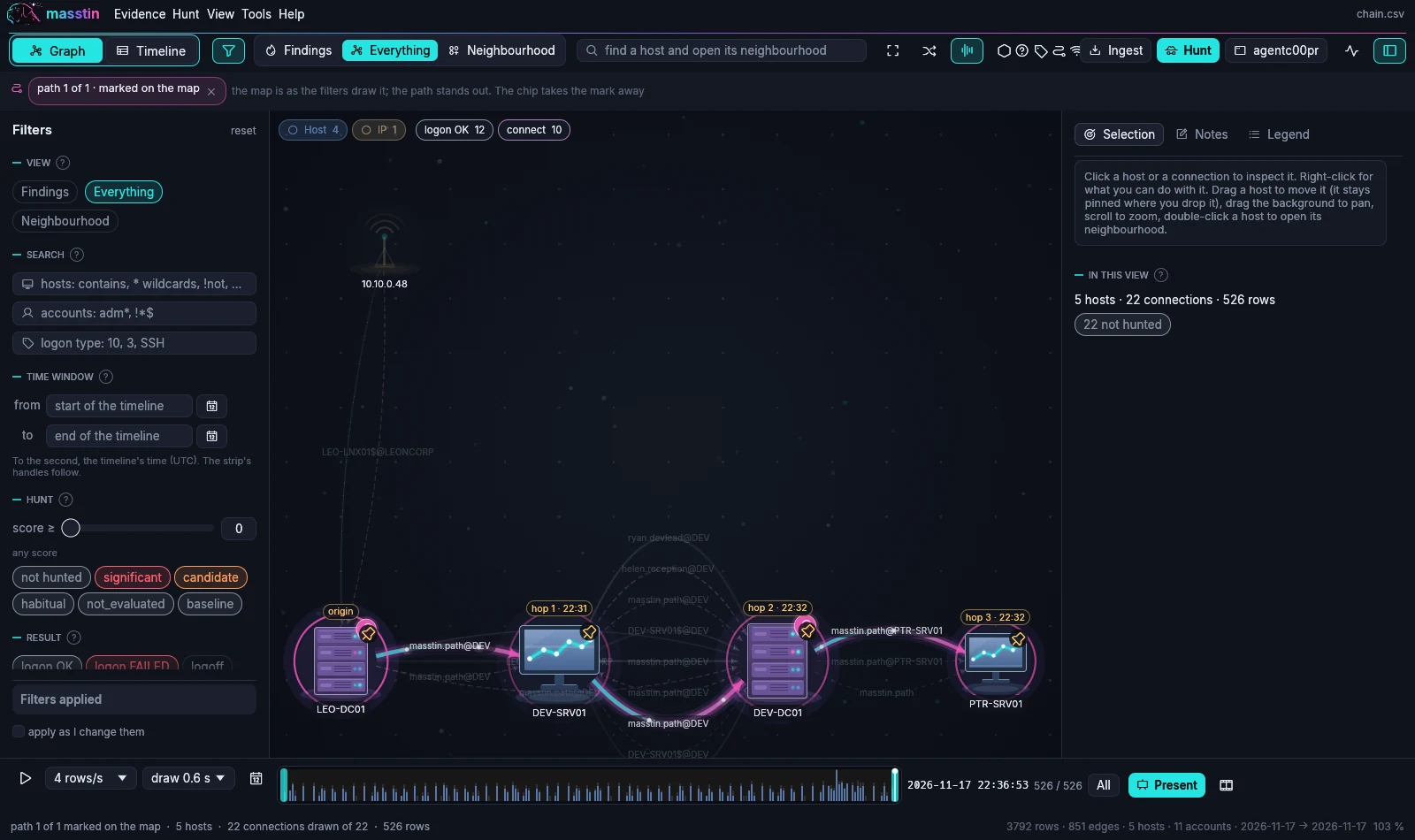
Esta es la captura que acaba en el informe. El resto de conexiones sigue ahí, atenuado, para que se vea el camino en su contexto.
La otra opción, alone, dibuja solo el camino, con las máquinas en columnas por número de salto. Viene bien cuando hay muchos caminos y el mapa completo es un plato de espaguetis.
Los ajustes que importan
Pulsando settings se despliega todo lo demás. No hace falta tocarlo para empezar, pero conviene saber qué hay:
| Ajuste | Qué hace |
|---|---|
| Max gap per hop | Cuánto puede tardar el siguiente salto. Por defecto 24 horas. Un atacante paciente necesita más; para un ransomware de una tarde, con 2 basta y quitas mucho ruido. |
| Max hops | La longitud máxima de la cadena. 6 por defecto. |
| Search in | Lo que dejan pasar los filtros, o toda la timeline. Ojo con esto: mira el aviso de abajo. |
| Account | Solo los saltos de una cuenta. |
| From / To | Un periodo propio para la búsqueda, distinto del del mapa. |
| the same account all along | La cadena entera con la misma cuenta, sea cual sea. |
| Hops are | Qué cuenta como salto. Por defecto solo los logons correctos, sin cuentas de máquina. Puedes añadir los logons fallidos, las conexiones sin logon y los cierres de sesión, y dejar entrar las cuentas de máquina. |
Tres cosas que te van a pasar
La búsqueda respeta los filtros. Si tienes puesta la vista «Findings», solo busca entre los hallazgos del hunt (el análisis de masstin que señala las conexiones raras), y lo normal es que no encuentre nada. No es un fallo: debajo del botón te dice en cuántas filas ha buscado («Searched … in 851 of 851 rows» es una búsqueda en todas; con los filtros recortando, el primer número es menor que el segundo) y tienes al lado el interruptor para buscar en toda la timeline.
El camino se corta en una IP. Los logons Kerberos solo traen la dirección de origen, no el nombre. Si 10.10.0.38 y DEV-SRV01 son dos nodos, ningún camino pasa de uno a otro. Se arregla en Hosts y direcciones, y la propia ventana te avisa cuando hay direcciones sueltas.
No hay camino y no sabes por qué. La ventana te lo explica: el origen no tiene ningún logon de salida de los que cuentan, al destino no entra nada, o lo que se alcanza desde uno y lo que llega al otro no se tocan nunca. Con esa pista sabes si ampliar el margen de horas, incluir los logons fallidos o revisar si te falta el log de alguna máquina.
Hasta dónde fiarse
Un camino «por tiempo» dice que pudo pasar, no que pasó. Dos administradores trabajando en la misma mañana fabrican cadenas perfectamente coherentes sin tener nada que ver. Para afirmar que fue la misma mano hace falta algo más, y ese algo existe: los caminos por sesión.
Y si lo que quieres no es unir dos puntos sino ver todo lo que sale de uno, eso son los árboles.
$ comments