Esta es la Part 2 de la serie AD DFIR Lab. Creamos todas las VMs del laboratorio con instalación completamente desatendida.
El reto
Necesitamos instalar 9 máquinas virtuales:
- 6 Windows (3x Server 2019, 2x Server 2016, 1x Windows 10)
- 1 Ubuntu 22.04
- 1 Kali Linux
- 1 pfSense (pendiente para Part 3)
Hacerlo manualmente por VNC significaría horas de clicks. La gracia es automatizarlo todo.
Creación de VMs con qm
Cada VM se crea con qm create definiendo el hardware virtual. Para Windows usamos:
qm create 101 \
    --name DC01-kingslanding \
    --ostype win10 \
    --machine q35 \
    --cpu host \
    --cores 2 \
    --memory 4096 \
    --scsihw virtio-scsi-single \
    --scsi0 local-zfs:50,iothread=1,discard=on,ssd=1 \
    --ide2 local:iso/windows-server-2019.iso,media=cdrom \
    --ide0 local:iso/virtio-win.iso,media=cdrom \
    --ide3 local:iso/autounattend-2019.iso,media=cdrom \
    --net0 virtio,bridge=vmbr0,tag=10 \
    --boot order=ide2\;scsi0 \
    --agent enabled=1
Puntos clave:
virtio-scsi-singleconiothread=1: máximo rendimiento de disco, un thread de I/O por discodiscard=on,ssd=1: TRIM para que ZFS recupere espacio no usado- 3 CD-ROMs: la ISO de Windows en
ide2, los drivers VirtIO enide0, y el autounattend enide3 tag=10: VLAN 10 (red corporativa)agent enabled=1: habilita la comunicación con QEMU guest agent
La tabla completa de VMs
| VMID | Nombre | OS | RAM | Disco | VLAN |
|---|---|---|---|---|---|
| 100 | pfsense | FreeBSD | 1 GB | 8 GB | 10+20 |
| 101 | DC01-kingslanding | Win 2019 | 4 GB | 50 GB | 10 |
| 102 | DC02-winterfell | Win 2019 | 4 GB | 50 GB | 10 |
| 103 | SRV02-castelblack | Win 2019 | 4 GB | 50 GB | 10 |
| 104 | DC03-meereen | Win 2016 | 4 GB | 50 GB | 10 |
| 105 | SRV03-braavos | Win 2016 | 4 GB | 50 GB | 10 |
| 106 | WS01-highgarden | Win 10 | 4 GB | 50 GB | 10 |
| 107 | LNX01-oldtown | Ubuntu 22.04 | 2 GB | 20 GB | 10 |
| 108 | KALI-nightking | Kali Linux | 4 GB | 30 GB | 20 |
Total: 35 GB de RAM y ~358 GB de disco en ZFS con thin provisioning.
Windows: autounattend.xml
Windows Setup busca automáticamente un archivo autounattend.xml en las unidades de CD-ROM al arrancar. Si lo encuentra, ejecuta la instalación sin intervención humana.
Los drivers VirtIO
Windows no incluye drivers VirtIO de serie. Sin ellos, el instalador no ve el disco SCSI virtual. El truco: cargar los drivers desde la ISO de VirtIO en la fase windowsPE:
<component name="Microsoft-Windows-PnpCustomizationsWinPE" ...>
  <DriverPaths>
    <PathAndCredentials wcm:action="add" wcm:keyValue="1">
      <Path>D:\vioscsi\2k19\amd64</Path>
    </PathAndCredentials>
    <PathAndCredentials wcm:action="add" wcm:keyValue="2">
      <Path>D:\NetKVM\2k19\amd64</Path>
    </PathAndCredentials>
    <PathAndCredentials wcm:action="add" wcm:keyValue="3">
      <Path>D:\viostor\2k19\amd64</Path>
    </PathAndCredentials>
    <!-- Repetir para E: y F: por si la letra cambia -->
  </DriverPaths>
</component>
Incluimos paths para D:, E: y F: porque la letra de la unidad de CD depende del orden de montaje y varía entre VMs.
Selección de edición por INDEX
Las ISOs de evaluación de Microsoft contienen varias ediciones. Un error común es seleccionar por nombre — pero el nombre varía entre versiones y ediciones. Mucho más fiable: seleccionar por INDEX:
<InstallFrom>
  <MetaData wcm:action="add">
    <Key>/IMAGE/INDEX</Key>
    <Value>2</Value>  <!-- Standard con Desktop Experience -->
  </MetaData>
</InstallFrom>
Para saber qué índice corresponde a qué edición, usamos wiminfo desde Linux:
apt-get install -y wimtools
mount -o loop windows-server-2019.iso /mnt/iso
wiminfo /mnt/iso/sources/install.wim
Index 1: Windows Server 2019 SERVERSTANDARDCORE (Server Core)
Index 2: Windows Server 2019 SERVERSTANDARD (Desktop Experience) ← este
Index 3: Windows Server 2019 SERVERDATACENTERCORE
Index 4: Windows Server 2019 SERVERDATACENTER
Sin product key
Las ISOs de evaluación no necesitan clave de producto. Si pones una clave KMS retail, el instalador dice “No images are available”. Simplemente omite el bloque ProductKey:
<UserData>
  <AcceptEula>true</AcceptEula>
  <!-- Sin ProductKey para evaluación -->
</UserData>
Post-instalación automática
En FirstLogonCommands configuramos todo lo que necesitamos después de instalar:
<FirstLogonCommands>
  <!-- 1. Deshabilitar firewall permanentemente -->
  <SynchronousCommand wcm:action="add">
    <Order>2</Order>
    <CommandLine>powershell -Command "Set-NetFirewallProfile -Profile Domain,Public,Private -Enabled False"</CommandLine>
  </SynchronousCommand>
  <!-- 2. Habilitar WinRM para administración remota -->
  <SynchronousCommand wcm:action="add">
    <Order>4</Order>
    <CommandLine>powershell -Command "Enable-PSRemoting -Force -SkipNetworkProfileCheck"</CommandLine>
  </SynchronousCommand>
  <!-- 3. Instalar QEMU Guest Agent desde la ISO VirtIO -->
  <SynchronousCommand wcm:action="add">
    <Order>7</Order>
    <CommandLine>powershell -Command "$d = (Get-Volume | Where-Object {$_.FileSystemLabel -eq 'virtio-win'}).DriveLetter; if ($d) { Start-Process msiexec.exe -Wait -ArgumentList \"/i ${d}:\guest-agent\qemu-ga-x86_64.msi /qn\" }"</CommandLine>
  </SynchronousCommand>
</FirstLogonCommands>
El guest agent permite a Proxmox comunicarse con la VM: ejecutar comandos, obtener IPs, hacer shutdown limpio.
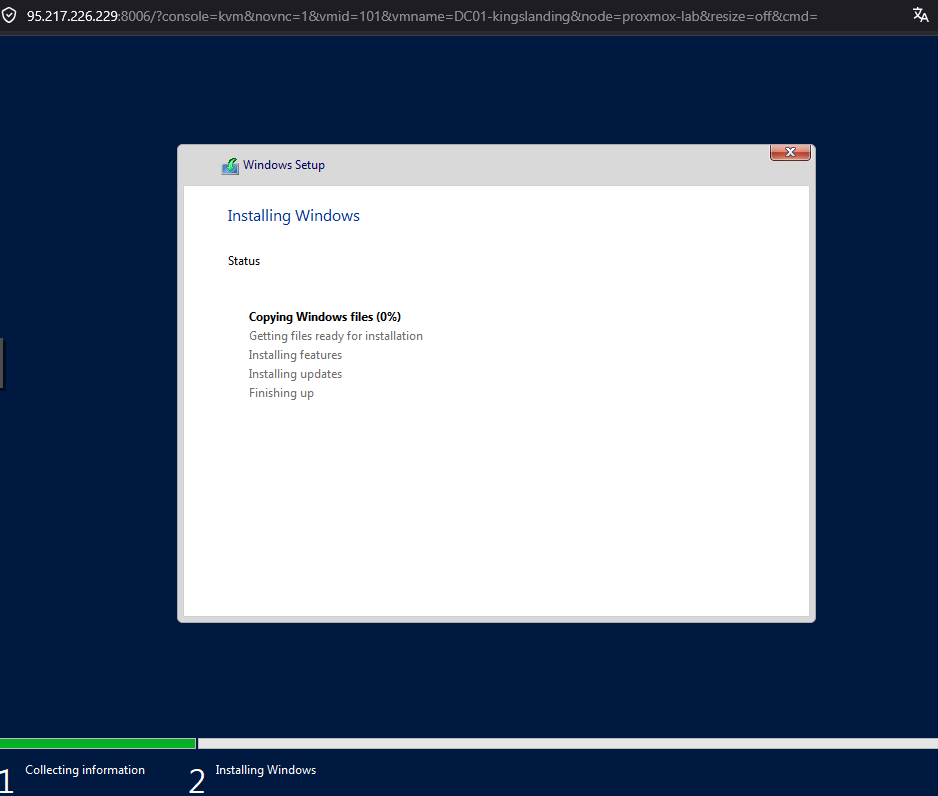
Tras unos minutos, el instalador arranca y empieza a copiar archivos sin intervención:
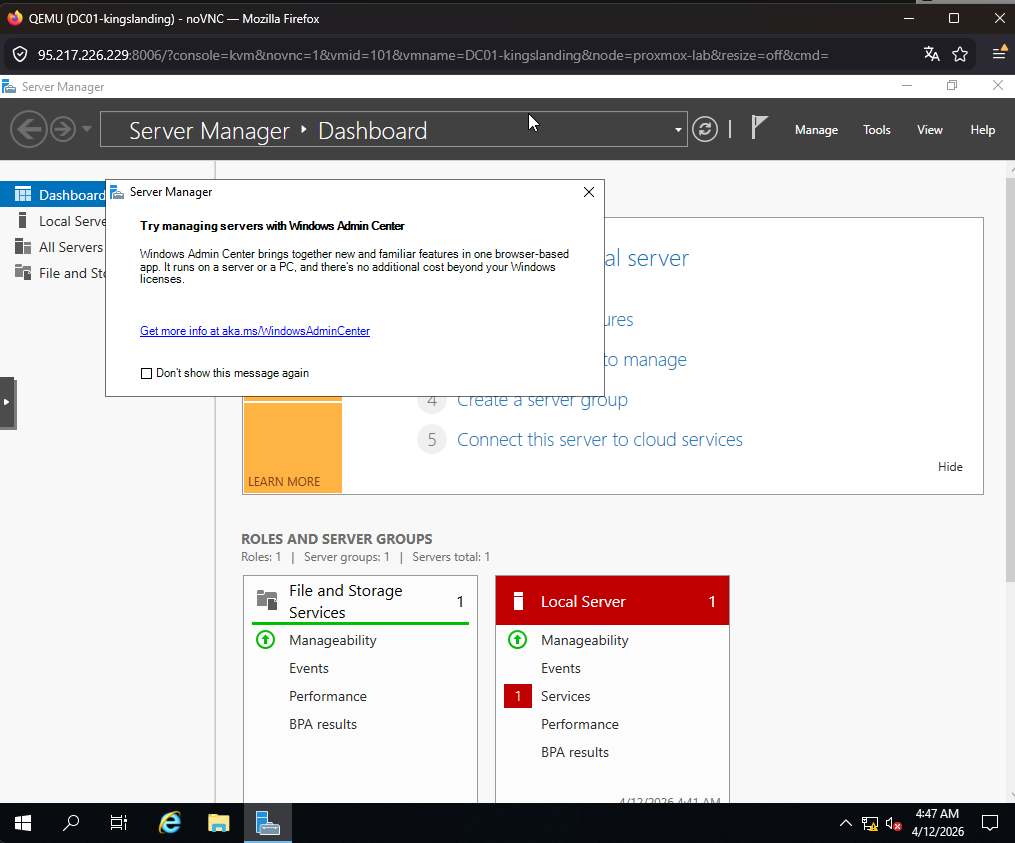
Y ~15 minutos después, la VM aparece con el escritorio listo, Server Manager abierto, y firewall deshabilitado:
El ISO truco
¿Cómo metemos el autounattend.xml en un CD-ROM? Creamos una ISO mínima:
apt-get install -y genisoimage
TMPDIR=$(mktemp -d)
cp autounattend-2019.xml ${TMPDIR}/autounattend.xml
genisoimage -o autounattend-2019.iso -J -r ${TMPDIR}/
Este ISO de pocos KB se monta como ide3 y Windows Setup lo encuentra automáticamente.
Ubuntu: Cloud Image + Cloud-Init
Para Ubuntu, intentar automatizar la ISO del servidor con autoinstall es frágil — hay prompts de confirmación que rompen la automatización. La solución más limpia: usar la cloud image con cloud-init de Proxmox:
# Descargar cloud image (700 MB vs 2 GB de la ISO)
wget -O jammy-server-cloudimg-amd64.img \
    "https://cloud-images.ubuntu.com/jammy/current/jammy-server-cloudimg-amd64.img"

# Importar como disco de VM
qm importdisk 107 jammy-server-cloudimg-amd64.img local-zfs
qm set 107 --scsi0 local-zfs:vm-107-disk-0,iothread=1,discard=on,ssd=1
qm resize 107 scsi0 20G

# Configurar cloud-init
qm set 107 --ide2 local-zfs:cloudinit
qm set 107 --ciuser ubuntu --cipassword ubuntu
qm set 107 --sshkeys /root/.ssh/authorized_keys
qm set 107 --ipconfig0 ip=dhcp
qm set 107 --boot order=scsi0
La VM arranca en ~30 segundos con SSH habilitado. Sin ISO, sin instalador, sin prompts.
El servidor ISO de Ubuntu, en cambio, necesita confirmar autoinstall con un prompt manual aunque tengas el seed configurado:
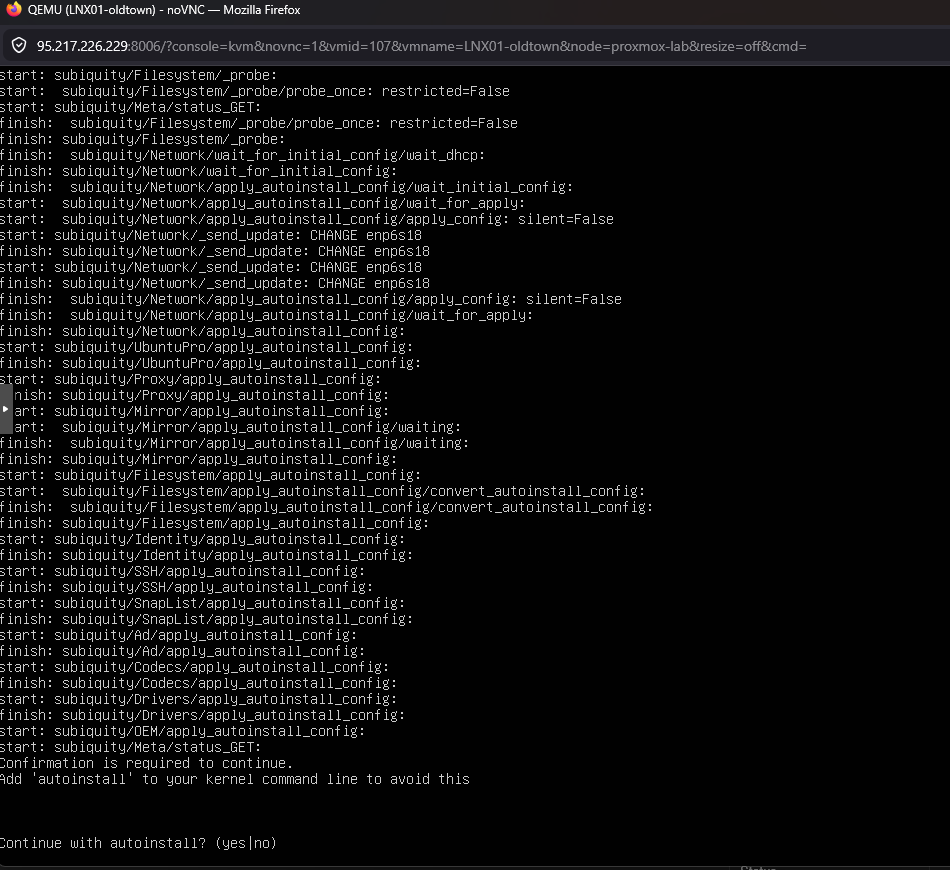
Por eso descartamos la ISO y usamos directamente la cloud image.
Gotcha: la cloud image de Ubuntu es minimal y no incluye qemu-guest-agent. Proxmox cloud-init tampoco instala paquetes — solo configura usuarios, red y SSH. Después del primer boot hay que conectarse por SSH e instalarlo:
ssh ubuntu@VM_IP 'sudo apt install -y qemu-guest-agent && sudo systemctl enable --now qemu-guest-agent'
Kali: Preseed inyectado en el initrd
Kali fue el más complejo de automatizar. Tres problemas:
- La ISO oficial usa
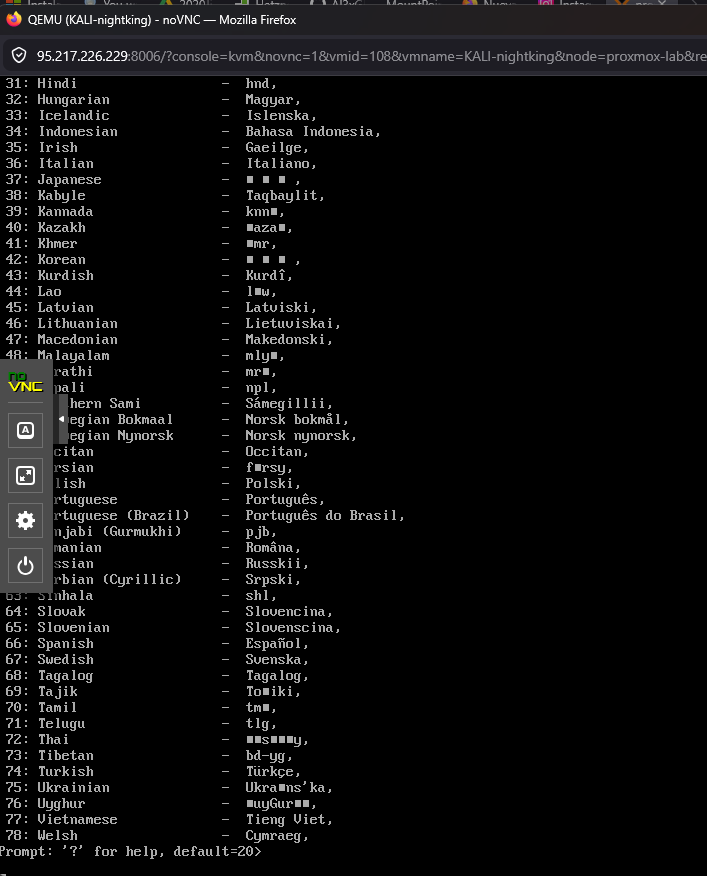
simple-cddcon profiles que sobreescriben cualquier preseed externo - El preseed debe estar disponible antes de que el installer pregunte el idioma — no basta con montarlo como CD
- Los paquetes de
kali-linux-defaulthacen preguntas de debconf (macchanger, kismet, wireshark, sslh):
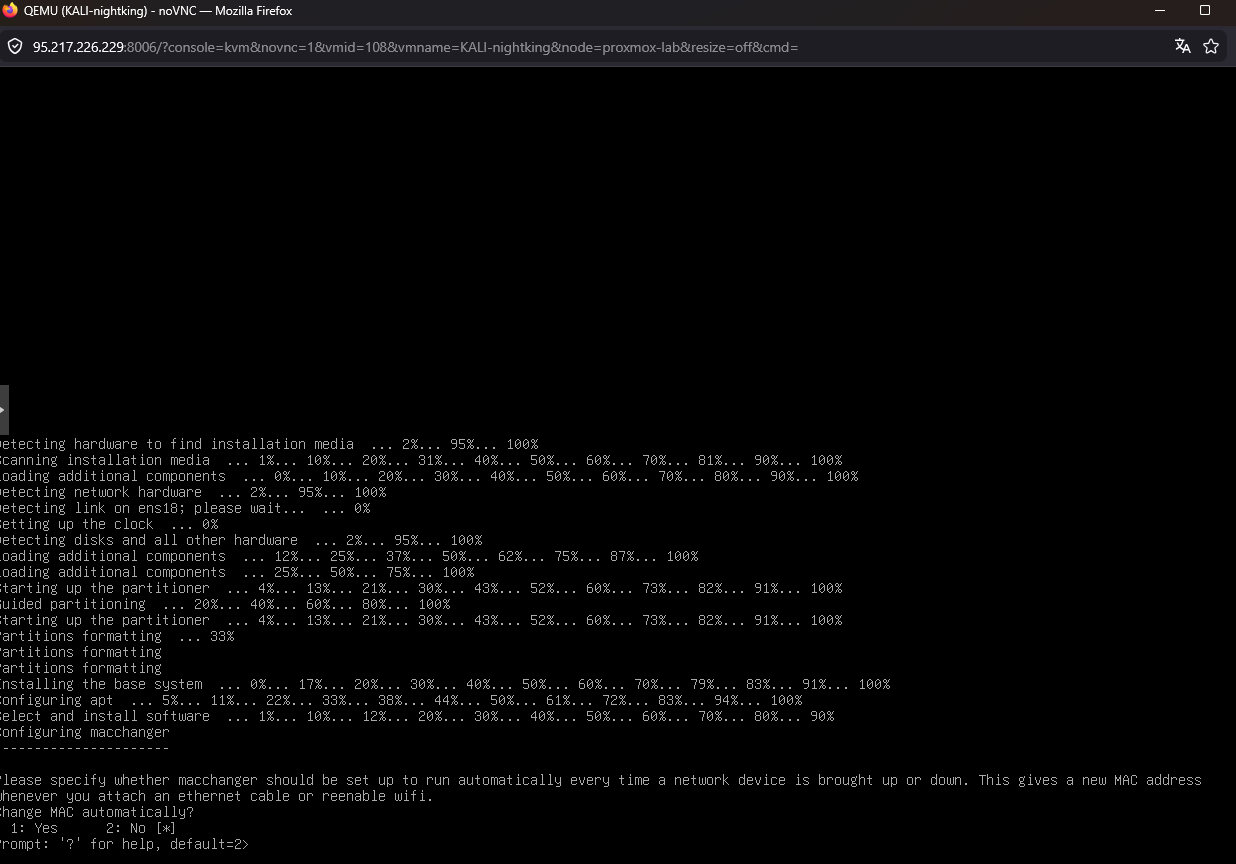
Y como bonus, sin DHCP en la VLAN 20, el installer falla en la configuración de red:
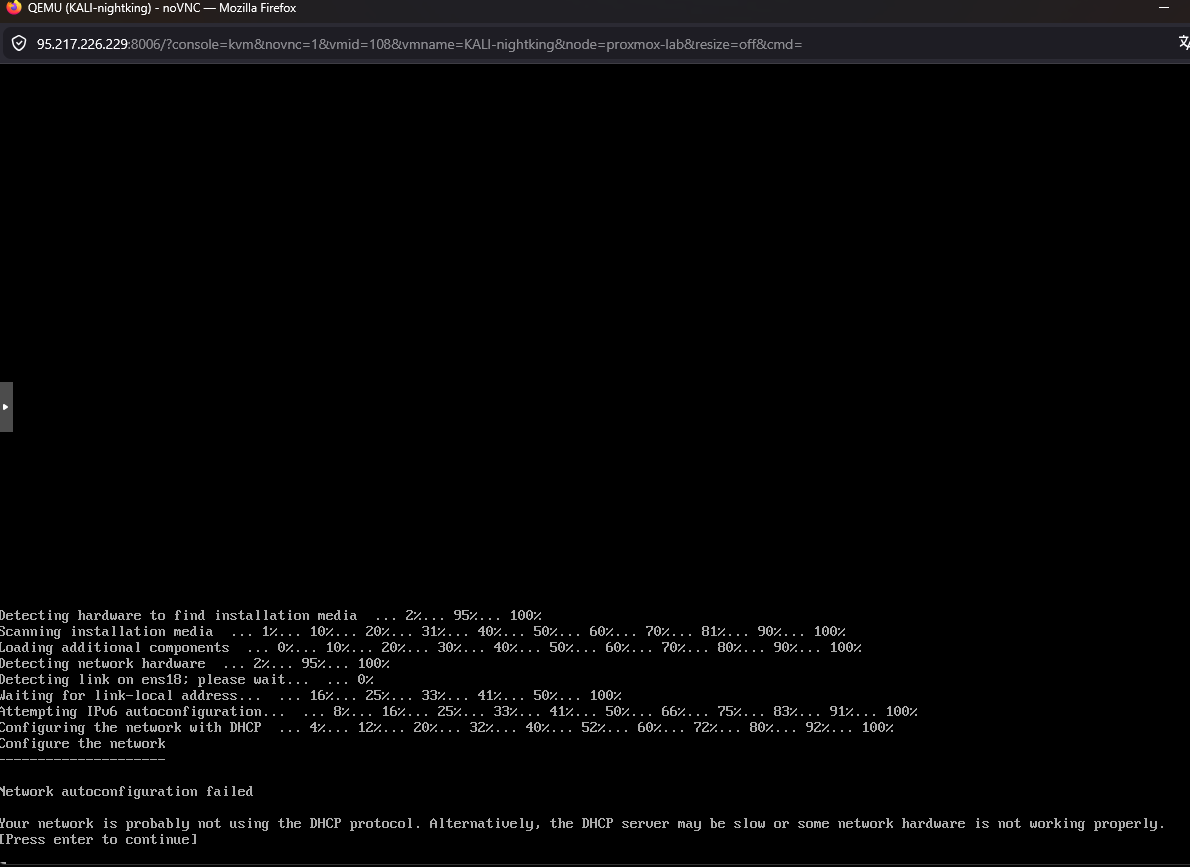
La solución: inyectar el preseed en el initrd
# Extraer la ISO
xorriso -osirrox on -indev kali.iso -extract / /tmp/kali-iso

# Inyectar preseed en el initrd
mkdir /tmp/initrd-work && cd /tmp/initrd-work
gzip -d < /tmp/kali-iso/install.amd/initrd.gz | cpio -id
cp preseed-kali.cfg preseed.cfg
find . | cpio -H newc -o | gzip > /tmp/kali-iso/install.amd/initrd.gz

# Parchear GRUB — eliminar simple-cdd
sed -i 's|preseed/file=/cdrom/simple-cdd/default.preseed simple-cdd/profiles=kali,offline desktop=xfce|auto=true priority=critical preseed/file=/preseed.cfg locale=en_US.UTF-8 keymap=us|g' \
    /tmp/kali-iso/boot/grub/grub.cfg

# Reempaquetar ISO
xorriso -as mkisofs -r -J -joliet-long -l -cache-inodes \
    -isohybrid-mbr /usr/lib/ISOLINUX/isohdpfx.bin \
    -b isolinux/isolinux.bin -c isolinux/boot.cat \
    -no-emul-boot -boot-load-size 4 -boot-info-table \
    -o kali-preseed.iso /tmp/kali-iso
Preseed con IP estática y respuestas de debconf
Sin pfSense/DHCP en la red, necesitamos IP estática. Y los paquetes de Kali hacen preguntas que hay que pre-responder:
# Red estática (VLAN 20)
d-i netcfg/disable_autoconfig boolean true
d-i netcfg/get_ipaddress string 192.168.20.100
d-i netcfg/get_netmask string 255.255.255.0
d-i netcfg/get_gateway string 192.168.20.1
d-i netcfg/get_nameservers string 8.8.8.8

# Respuestas para paquetes de kali-linux-default
macchanger macchanger/automatically_run boolean false
kismet-capture-common kismet-capture-common/install-setuid boolean true
wireshark-common wireshark-common/install-setuid boolean true
sslh sslh/inetd_or_standalone select standalone
Gotcha: bucle de instalación
Después de que Kali termina de instalar y reinicia, vuelve a arrancar desde el CD-ROM y vuelve a ejecutar el instalador. Te pregunta si borrar los LVM existentes. El problema es el boot order de la VM — prioriza IDE sobre SCSI.
Solución: tras la primera instalación completa, quitar la ISO y cambiar el boot order:
qm set 108 --delete ide2
qm set 108 --boot order=scsi0
qm reboot 108
NAT temporal
Sin pfSense configurado, las VMs no tienen salida a internet. Para que Kali pueda descargar paquetes durante la instalación, configuramos NAT en el host Proxmox:
# Crear interfaces VLAN en Proxmox
ip link add link vmbr0 name vmbr0.10 type vlan id 10
ip addr add 192.168.10.1/24 dev vmbr0.10
ip link set vmbr0.10 up

ip link add link vmbr0 name vmbr0.20 type vlan id 20
ip addr add 192.168.20.1/24 dev vmbr0.20
ip link set vmbr0.20 up

# NAT
echo 1 > /proc/sys/net/ipv4/ip_forward
iptables -t nat -A POSTROUTING -s 192.168.10.0/24 -o vmbr0 -j MASQUERADE
iptables -t nat -A POSTROUTING -s 192.168.20.0/24 -o vmbr0 -j MASQUERADE
Esto es temporal — en la Part 3 pfSense se encargará del routing y NAT.
QEMU Guest Agent: el último obstáculo (y por qué necesita intervención manual)
El guest agent permite a Proxmox comunicarse con las VMs — obtener IPs, ejecutar comandos, hacer shutdown limpio. Parece simple: instalar un MSI y listo. No lo es. De hecho, esta es la única parte del laboratorio que NO se puede automatizar completamente.
El MSI no basta
El MSI qemu-ga-x86_64.msi que hay en la ISO VirtIO solo instala el servicio del guest agent. No instala el driver virtio-serial que es el canal de comunicación con Proxmox. Sin ese driver, el servicio arranca pero no puede hablar con el host. Proxmox dice QEMU guest agent is not running aunque dentro de Windows el servicio está Running.
La solución aparente: instalar virtio-win-guest-tools.exe — el instalador all-in-one que incluye TODOS los drivers VirtIO (vioserial, balloon, etc.) además del guest agent. Pero aquí viene el problema.
Todas las formas de automatizar que fallaron
Intentamos todas las maneras de instalar el driver remotamente:
pnputil /add-driver vioser.inf /install— “Invalid INF passed as parameter”. Los paths con backslashes se rompen a través de WinRM- Copiar drivers del CD a disco local (
robocopy,xcopy) — las sesiones WinRM no pueden leer de unidades CD-ROM correctamente, el copy devuelve 0 files - Descargar
virtio-win-guest-tools.exevia HTTP y ejecutarlo via WinRM — el instalador devuelve exit 0, el servicio queda running, pero el driver vioserial no se bindea al hardware - Tarea programada como SYSTEM — mismo resultado, instalación “exitosa” pero driver no cargado
- Reinstalar el MSI con
ADDLOCAL=ALL— tampoco instala el driver vioserial
En cada caso, PowerShell reporta:
Status  FriendlyName
------  ------------
Error   PCI Simple Communications Controller   (VEN_1AF4&DEV_1003)
El dispositivo VirtIO Serial queda con Status: Error — sin driver vinculado.
La única solución: instalación manual via VNC
Después de múltiples intentos, la conclusión: el instalador VirtIO requiere una sesión interactiva para bindear kernel-mode drivers al hardware. No hay workaround automático.
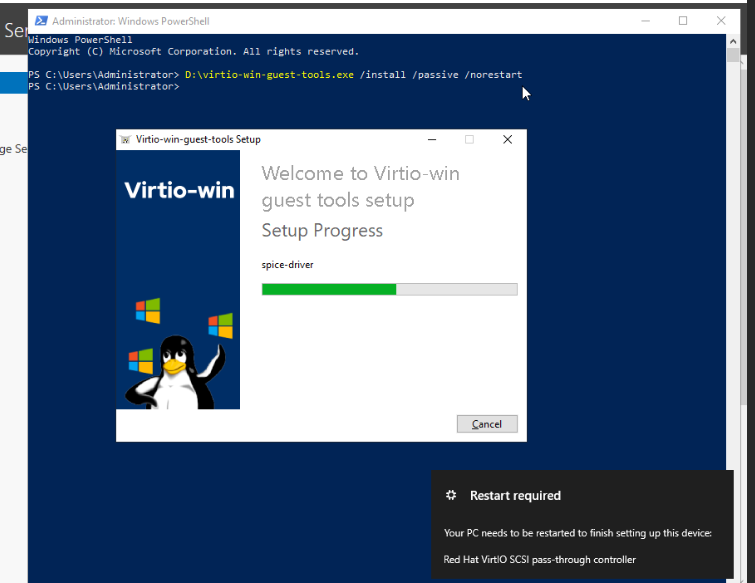
El procedimiento manual por VM:
- Abrir la consola VNC en el web UI de Proxmox
- Login como
vagrant/vagrant - Abrir PowerShell como administrador
- Ejecutar:
D:\virtio-win-guest-tools.exe - Click en el asistente: Next → Install → Finish
Restart-Computer -Force
Tras el reboot, el driver vioserial carga y el guest agent conecta con Proxmox.
Tiempo total: ~1 minuto por VM × 6 VMs Windows = 6 minutos de trabajo manual. Es el único paso no automatizable del laboratorio, pero después, todo lo demás se puede hacer via guest agent.
Cuidado con las VLANs y Hetzner
Un error que casi nos cuesta el servidor: durante la fase de provisioning, pusimos temporalmente las VMs en el bridge sin VLAN tag para que tuvieran DHCP. Las MAC addresses virtuales de las VMs se filtraron a la red física de Hetzner.
Resultado: un email de abuse de Hetzner con amenaza de bloqueo del servidor.
Regla de oro: nunca quitar el VLAN tag de las VMs en un servidor dedicado Hetzner. En su lugar, usar interfaces VLAN en el host:
# Crear interfaces VLAN en Proxmox
ip link add link vmbr0 name vmbr0.10 type vlan id 10
ip addr add 192.168.10.1/24 dev vmbr0.10

# CRÍTICO: añadir VLANs al self-port del bridge
bridge vlan add dev vmbr0 vid 10 self
bridge vlan add dev vmbr0 vid 20 self
Sin bridge vlan add dev vmbr0 vid 10 self, el host no puede comunicarse con las VMs en VLAN 10 aunque la interfaz vmbr0.10 exista.
Resultado
Tras ~20 minutos de instalación desatendida:
VMID NAME                 STATUS     MEM(MB)    BOOTDISK(GB)
 101 DC01-kingslanding    running    4096       50.00
 102 DC02-winterfell      running    4096       50.00
 103 SRV02-castelblack    running    4096       50.00
 104 DC03-meereen         running    4096       50.00
 105 SRV03-braavos        running    4096       50.00
 106 WS01-highgarden      running    4096       50.00
 107 LNX01-oldtown        running    2048       20.00
 108 KALI-nightking       running    4096       30.00
8 máquinas virtuales instaladas sin tocar un solo prompt:
- Windows: con guest agent, WinRM, RDP, firewall deshabilitado, usuario
vagrant/vagrant - Ubuntu: con SSH, cloud-init, usuario
ubuntu/ubuntu - Kali: con
kali-linux-default, SSH, usuariokali/kali
Todo el código en: 04-create-vms.sh y autounattend/
Configuración post-instalación via guest agent
Una vez que el guest agent está instalado en las 8 VMs (las 6 Windows + Ubuntu + Kali), el resto de la configuración es trivial. Olvida WinRM, olvida SSH manual — qm guest exec desde Proxmox es más fiable que cualquier otra alternativa:
# Asignar IP estática + hostname a DC01 desde Proxmox
qm guest exec 101 -- powershell -Command '
    $a = Get-NetAdapter | Where { $_.Status -eq "Up" } | Select -First 1
    New-NetIPAddress -InterfaceIndex $a.ifIndex `
        -IPAddress 192.168.10.10 -PrefixLength 24 `
        -DefaultGateway 192.168.10.1
    Set-DnsClientServerAddress -InterfaceIndex $a.ifIndex `
        -ServerAddresses 192.168.10.10
    Rename-Computer -NewName kingslanding -Force
'
Verificación rápida desde dentro de la VM via VNC:
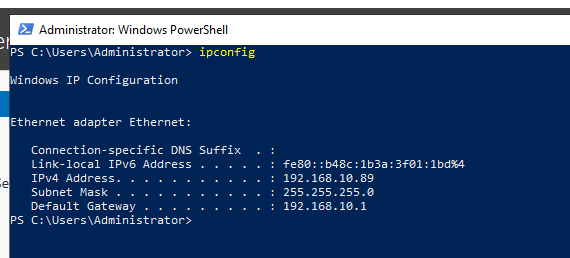
Después de aplicar la configuración a las 6 VMs Windows, un reboot via guest exec:
qm guest exec 101 -- cmd /c "shutdown /r /t 5 /f"
Y por último, limpieza: quitar las ISOs de instalación y fijar el boot order:
for VMID in 101 102 103 104 105 106; do
    qm set $VMID --delete ide2  # Windows ISO
    qm set $VMID --delete ide0  # VirtIO ISO
    qm set $VMID --delete ide3  # autounattend ISO
    qm set $VMID --boot order=scsi0
done
Estado final
Tras Phase 5, el laboratorio queda así:
| VMID | Hostname | IP | Rol |
|---|---|---|---|
| 101 | kingslanding | 192.168.10.10 | Root DC, sevenkingdoms.local |
| 102 | winterfell | 192.168.10.11 | Child DC, north.sevenkingdoms.local |
| 103 | castelblack | 192.168.10.12 | IIS + MSSQL + shares |
| 104 | meereen | 192.168.10.13 | Root DC, essos.local |
| 105 | braavos | 192.168.10.14 | Cross-forest server |
| 106 | highgarden | 192.168.10.20 | Workstation Win10 |
| 107 | oldtown | DHCP | Ubuntu (Linux client) |
| 108 | nightking | 192.168.20.100 | Kali (atacante) |
8 máquinas configuradas, hostnames coherentes con la temática Game of Thrones, IPs estáticas en VLAN 10 (corporativa) y Kali aislado en VLAN 20.
Listas para el siguiente paso: configurar pfSense como router entre las dos VLANs, y luego desplegar Active Directory con GOAD.
Siguiente: Part 3 — Beyond the Wall: pfSense, VLANs and Network Segmentation
Anterior: Part 1 — From Bare Metal to Proxmox
$ comments