
Hay casos en los que no existe evidencia en disco que recoger. El cliente tiene Cortex XDR desplegado, los datos están en el tenant y lo que necesitas es sacar de ahí el movimiento lateral. masstin lo hace por la API de XQL, y lo cuento con detalle en el artículo de Cortex.
Tres palabras que salen todo el rato:
- El tenant es la instancia de Cortex XDR del cliente en la nube: donde están sus datos.
- XQL es el lenguaje de consultas de Cortex XDR.
- Las unidades de cómputo son la cuota diaria que tiene el tenant para lanzar consultas XQL. Cada consulta gasta, y la cuota es del cliente.
Aquí va la parte del visor: un asistente de cinco pasos para hacerlo sin escribir el comando. Se abre desde Evidence › Cortex XDR API… o desde el primer paso del asistente de ingesta.
Paso 1: el tenant
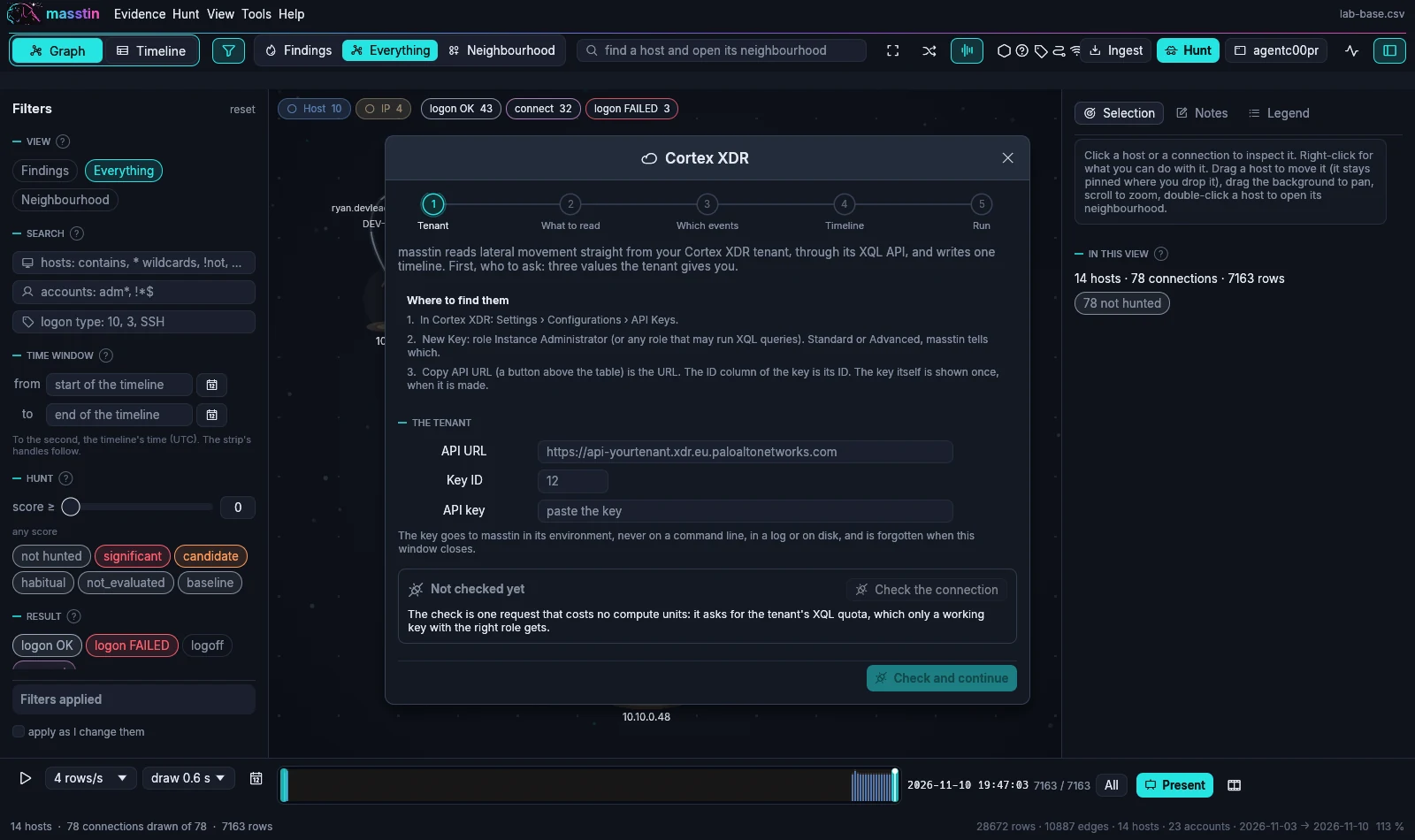
Hacen falta tres valores: la URL de la API, el ID de la clave y la clave. El asistente te dice dónde está cada uno en la consola de Cortex (Settings › Configurations › API Keys) y qué rol necesita la clave: uno que pueda lanzar consultas XQL.
Luego está Check the connection. Es una única petición que no gasta unidades de cómputo: pregunta por la cuota de XQL del tenant, que solo se le contesta a una clave válida con el rol adecuado. La respuesta sale en verde, con el tipo de clave y la cuota gastada hoy, o en rojo, con lo que dijo el tenant y qué hacer.
Lo del rojo importa. Los errores de esta API son poco expresivos, y el asistente los traduce: la dirección no existe, la clave o el ID no se aceptan, o el rol no puede ejecutar XQL. Son tres problemas distintos con tres arreglos distintos.
Sobre la clave: va a masstin por una variable de entorno. Tú no tienes que definir nada: la escribes en la caja y el asistente se encarga de pasarla. No aparece en ninguna línea de comandos, ni en un log, ni en disco, y se olvida al cerrar la ventana. Por eso tampoco la verás en el comando equivalente que enseña el asistente.
Paso 2: qué leer
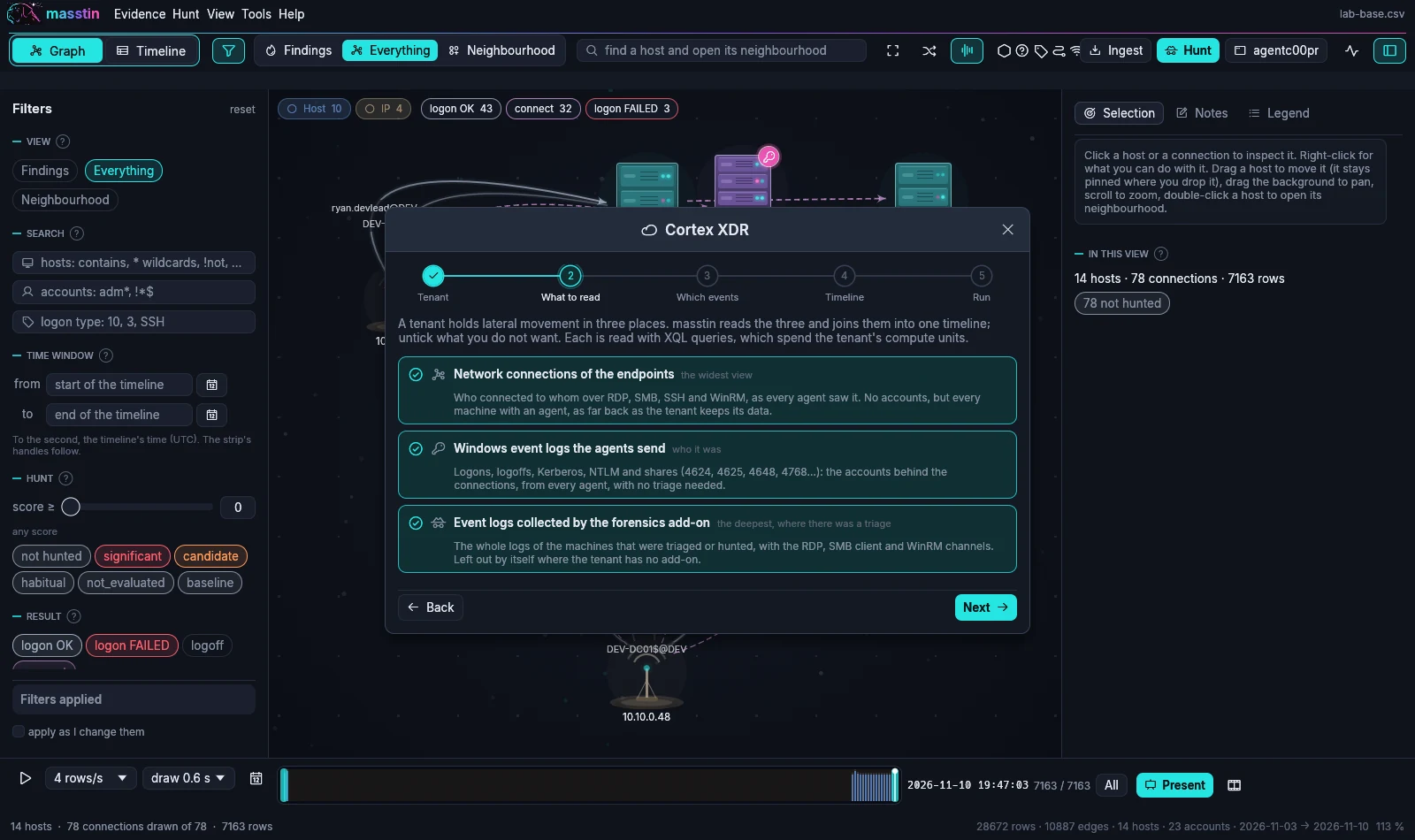
Un tenant guarda movimiento lateral en tres sitios, y cada uno da una cosa:
- Las conexiones de red de los endpoints. La vista más amplia. Quién conectó con quién por RDP, SMB, SSH y WinRM, visto por cada agente. No hay cuentas, pero están todas las máquinas con agente y toda la retención del tenant.
- Los logs de eventos de Windows que envían los agentes. Quién fue. Logons, cierres, Kerberos, NTLM y recursos compartidos (4624, 4625, 4648, 4768…), de todos los agentes y sin necesidad de triage.
- Los logs recogidos por el módulo forense. Lo más profundo, pero solo donde se haya hecho un triage: los logs completos de esas máquinas, con los canales de RDP, cliente SMB y WinRM. Si el tenant no tiene el módulo, se salta solo.
Vienen marcadas las tres, y masstin las junta en una sola timeline. Desmarcas lo que no quieras, y a veces conviene: cada fuente se lee con consultas XQL, y esas sí gastan unidades de cómputo del tenant.
Paso 3: qué eventos
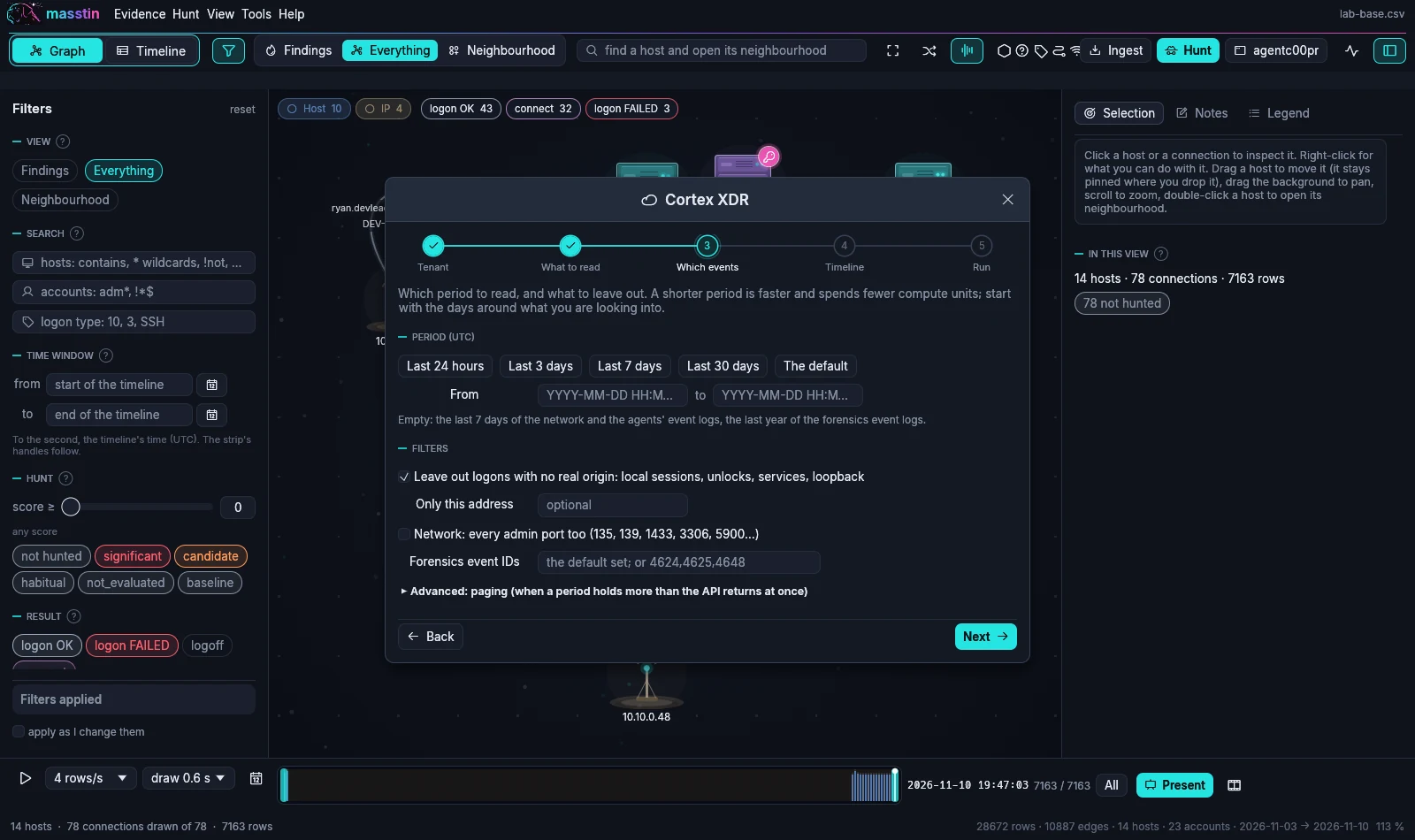
El periodo, con botones para las últimas 24 horas y los últimos 3, 7 y 30 días. Y los filtros, cada uno para una situación:
- Dejar fuera los logons sin un origen real. Quita las filas que no dicen desde dónde se entró (logons locales o de servicio, direcciones de la propia máquina). Para movimiento lateral no aportan nada.
- Quedarse con una sola dirección. Limita las consultas a una IP. Para cuando ya sabes qué máquina te interesa.
- Incluir todos los puertos de administración. Sin marcar, las conexiones de red se buscan en los puertos de SSH, SMB, RDP y WinRM (22, 445, 3389, 5985 y 5986). Marcado, se añaden los de RPC, NetBIOS, bases de datos y VNC (135, 139, 1433, 3306 y 5900). Para cuando sospechas que se movieron por ahí.
- Elegir los event ID de los logs forenses. Tu propia lista de eventos en lugar de la que masstin pide por defecto.
- Paginar cuando el periodo es enorme. Si una consulta devuelve más eventos de los que la API entrega de una vez, masstin parte el periodo en trozos más pequeños y sigue. Aquí se ajusta cómo de pequeños; casi nunca hace falta tocarlo.
Un consejo: empieza corto. Con 24 horas ves si lo que vuelve tiene sentido antes de pedir el mes entero, y las unidades de cómputo son del cliente.
Paso 4: la timeline
El fichero donde se va a escribir, lo que está a punto de pasar contado con palabras, y lo mismo como línea de comandos. Si lo que quieres es el comando para copiarlo en una terminal, los ejemplos completos están en el artículo de Cortex.
Paso 5: en marcha
Las fases según pasan, una barra con la parte del periodo que lleva leída y los eventos recogidos, un botón Stop y lo que va diciendo masstin.
La barra de «parte del periodo leída» es la que da tranquilidad. Una consulta de un mes en un tenant grande tarda, y sin ella no sabes si va por el día 2 o por el 28.
Al terminar, la timeline se abre en el visor igual que cualquier otra. A partir de ahí da lo mismo de dónde salieran los datos: los filtros, los caminos y el hunt, el análisis que señala las conexiones raras, funcionan igual.
Una pega honrada
De este asistente solo enseño los tres primeros pasos, y vacíos. Los datos de un tenant son de un cliente y no van a salir en un blog. Los dos pasos que faltan son los menos misteriosos: un nombre de fichero y una barra de progreso.
$ comments