Encontrar lo que pasó es la mitad del trabajo. La otra mitad es contárselo a alguien que no ha visto un 4624 en su vida y que tiene que decidir si reconstruye el dominio.
Para eso una tabla no vale, y un grafo estático solo a medias. Lo que funciona es ver cómo se extiende, por orden. El visor lo hace y además lo graba.
Esto son cuarenta segundos grabados desde el propio visor, sin editar. Es una tarde del laboratorio, 526 filas, con la cadena de saltos que usamos en el artículo de Find path.
Hay cuatro nombres que se parecen y conviene separarlos antes de empezar:
- Present reproduce la historia en la ventana, para contarla en directo.
- Story… es el editor donde decides cómo se cuenta: el ritmo, las pausas, los rótulos. Está en el menú Tools, como Story and recording….
- Cinematic no es otro modo, es un aspecto: una casilla del editor que añade el reloj, el rótulo y las tarjetas a esa misma historia.
- Record… es un botón del editor que escribe la historia en un fichero de vídeo.
Present
El botón Present de abajo a la derecha reproduce la vista como una historia, a ventana completa. Cada conexión se dibuja del origen al destino cuando le toca, la máquina a la que llega aparece en ese momento, un reloj enseña la hora y un rótulo dice qué ha pasado.
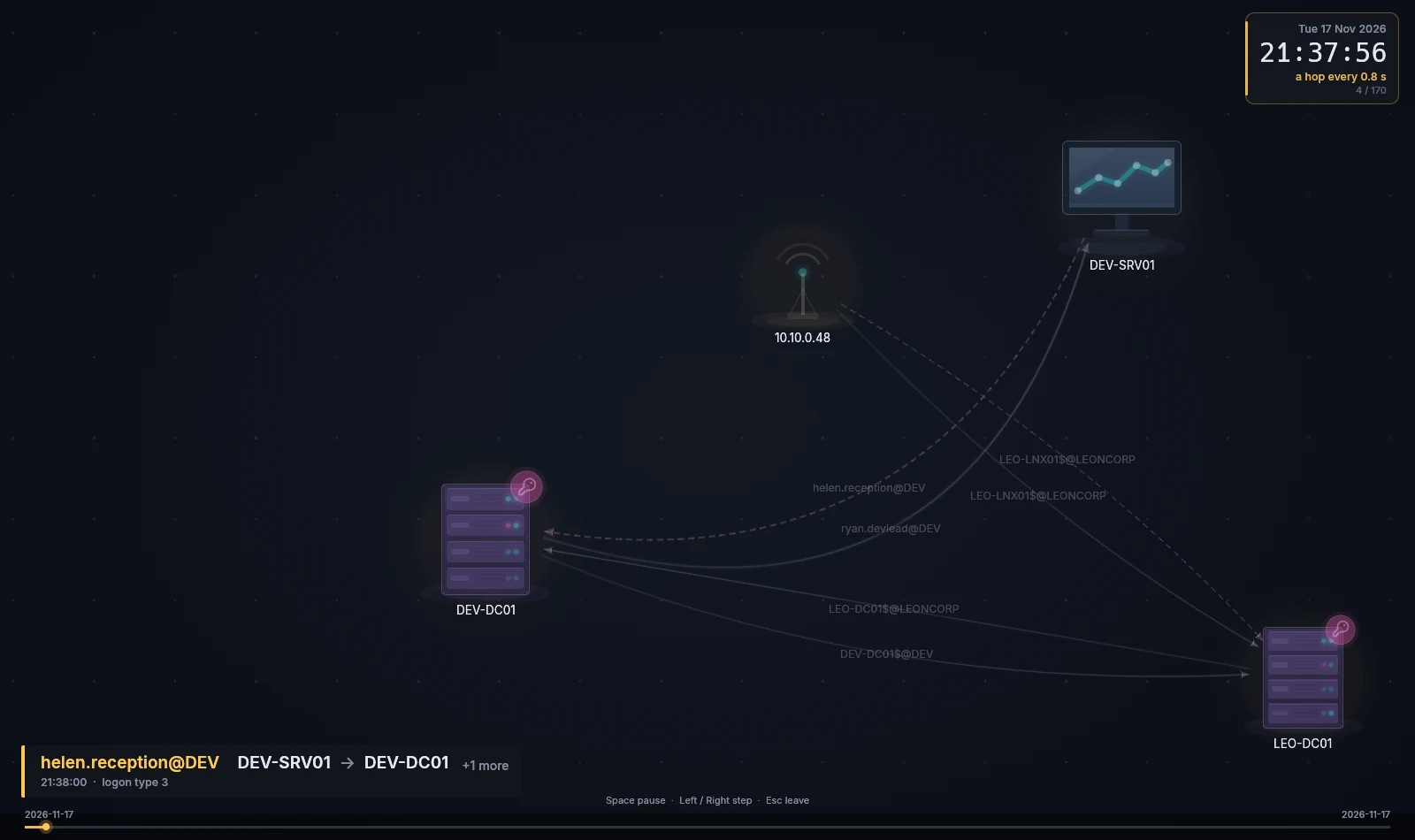
Espacio pausa, las flechas avanzan y retroceden un paso, Inicio vuelve a empezar y Esc sale. Con eso se da una charla: avanzas a tu ritmo y te paras donde quieras explicar algo.
Se reproduce lo que hay en la vista. Primero filtras (el periodo del incidente, los hallazgos, el vecindario de una máquina) y después presentas. Si no, estás contando la timeline entera y nadie aguanta eso.
La historia
Story… es el editor.
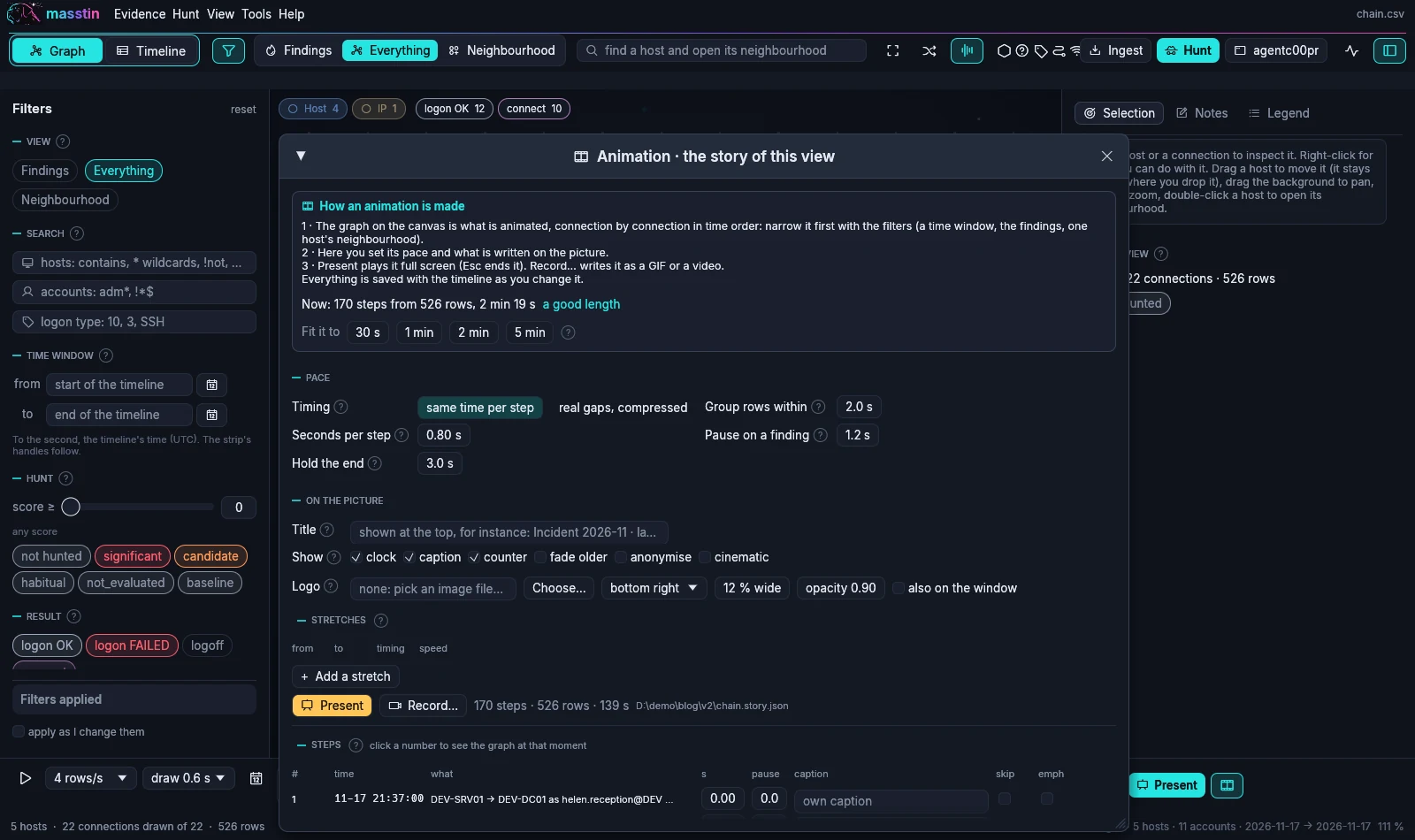
Lo primero que dice es cuánto duraría: aquí, 170 pasos de 526 filas, 2 minutos y 19 segundos. Y al lado, los botones que más se usan: Fit it to 30 s, 1 min, 2 min o 5 min. Eliges cuánto tiempo tienes y el visor ajusta el ritmo, juntando en un solo paso las filas cercanas en el tiempo. No quita nada de la imagen.
Lo demás, por si hay que afinar:
- Qué es un paso. Una fila, o todas las filas a menos de n segundos de la primera. Un spray sobre veinte máquinas en tres segundos es un paso, no veinte.
- El ritmo. Los mismos segundos para cada paso, o los huecos reales comprimidos. Con lo segundo, dos días entre dos saltos se notan sin tener que esperarlos.
- Pausas. Una parada extra en las conexiones
significant, y otra al final.significantes el estado que el hunt, el análisis de masstin, pone a las conexiones que pasan su listón de rareza (los estados y la puntuación). - Tramos. Partes de la timeline con su propia velocidad. La semana en la que no pasa nada, en dos segundos; la hora de la intrusión, paso a paso.
- Por paso. Sus segundos, su rótulo, saltárselo o darle énfasis.
Anonimizar
Una casilla: anonymise. Las máquinas pasan a ser HOST-01, HOST-02, las cuentas user-01, las direcciones 10.x.x.3, y se mantiene el mismo nombre para lo mismo durante toda la historia. Es lo que hace posible enseñar un caso real en una charla o un curso.
El aspecto cinematográfico
Cinematic es la versión para un cliente. Cada pieza se puede quitar:
- Foco. Mientras se dibuja un salto, el resto se atenúa. La cámara no se mueve: se guía al ojo, no se le arrastra.
- Huella. Las máquinas ya alcanzadas conservan un rastro cálido. La extensión se ve de un vistazo.
- Reloj. Una tarjeta con la fecha y la hora, que corre de un salto al siguiente. Cuando hay un hueco grande lo nombra: «2 days 3 h later».
- Rótulo. Abajo a la izquierda: la cuenta, origen → destino, lo que dice el hunt o tu veredicto, y tu nota sobre esa conexión si la escribiste.
- Barra. La duración del incidente al pie, con los saltos significativos como puntos rojos.
- Tarjetas. Una de título al principio y un resumen al final: máquinas alcanzadas, cuentas, conexiones.
- Color y logo. El color del cliente en lugar del de masstin, y su logo en la esquina que digas.
Lo del rótulo con tu nota es por lo que compensa escribir notas durante el análisis: salen solas en la presentación.
Grabar
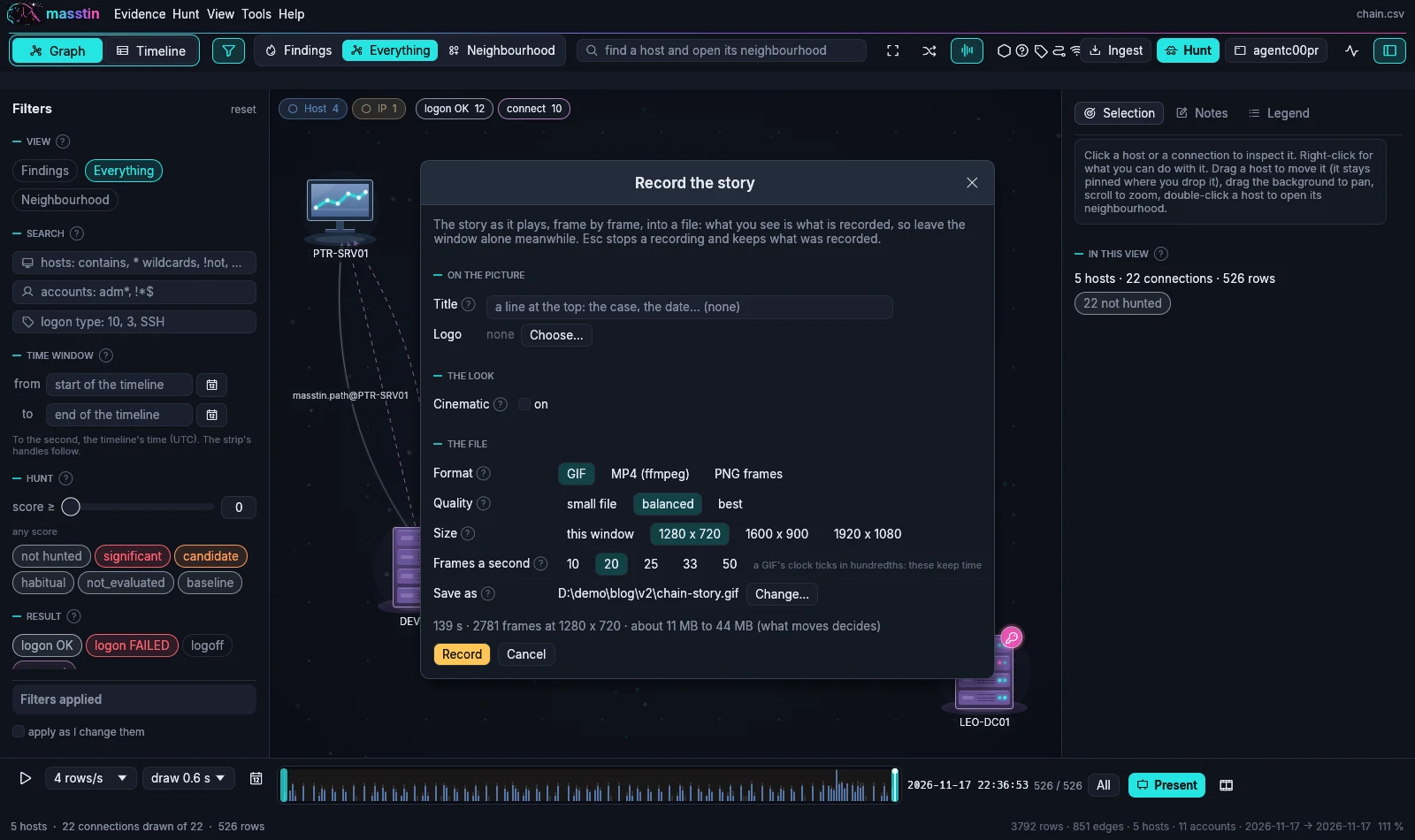
Record… escribe la historia en un fichero. Formato: GIF, MP4 (necesita ffmpeg en el PATH; es H.264 y se reproduce en PowerPoint, Keynote y navegadores) o imágenes PNG sueltas. Tamaño: el de la ventana, 1280 × 720, 1600 × 900 o 1920 × 1080. Y antes de empezar, el diálogo te dice más o menos cuánto va a ocupar.
ffmpeg es un programa gratuito de vídeo que se instala aparte; masstin no lo trae. «En el PATH» quiere decir que el sistema lo encuentra por su nombre: abre una terminal, escribe ffmpeg -version y, si contesta con su versión, está listo. Si no lo tienes, GIF y PNG funcionan igual.
Los GIF están cuidados, que es raro. Cada imagen guarda solo los píxeles que han cambiado, así que una historia de setenta conexiones a 720p se queda en unos 4,7 MB. El mismo contenido en MP4, 1,8 MB.
Esc para la grabación y conserva lo grabado.
Filmar la ventana
Otra cosa distinta es Film the window, en el menú Tools. No graba la historia sino la ventana mientras la usas, en tiempo real: el asistente de ingesta con sus barras, un hunt, una búsqueda de caminos. Para hacer un tutorial o para dejar constancia de cómo llegaste a algo.
Desde un script
La grabación también se puede lanzar sin tocar la ventana:
MASSTIN_VIEW_AUTO="record=mp4:20:1,quit" masstin -a view -f timeline.csv
Esa línea es para bash (Linux, macOS, Git Bash). En PowerShell, la variable se define antes:
$env:MASSTIN_VIEW_AUTO = "record=mp4:20:1,quit"; masstin -a view -f timeline.csv
MASSTIN_VIEW_AUTO es una variable de entorno con una lista de acciones separadas por comas, que el visor ejecuta al abrirse. Aquí son dos: record y quit. Los tres campos de record=mp4:20:1 son:
- el formato:
gif,pngomp4; - las imágenes por segundo: aquí, 20;
- el tamaño:
0es el de la ventana,1es 720p,2es 1080p y3es 1600 × 900.
Abre, graba la historia a 720p y 20 imágenes por segundo, y cierra. El vídeo de arriba salió de una línea como esa.
$ comments